酷狗音乐官网如何投屏到电视播放:详细操作指南
作为一名长期使用酷狗音乐的音乐爱好者,我深知在大屏电视上欣赏音乐带来的愉悦感。酷狗音乐官网(https://www.kugou.com)不仅提供海量高品质音乐资源,还支持将音乐投屏到电视播放,这对于家庭聚会或想用更大音响系统享受音乐的朋友来说非常实用。今天,我就分享一下如何通过酷狗音乐官网实现音乐投屏到电视的具体步骤和实用建议。
一、准备工作:确保设备支持投屏
首先,想要顺利将酷狗音乐投屏到电视,必须确保以下条件满足:
- 电视支持投屏功能,一般智能电视都带有“无线投屏”或者“屏幕镜像”功能,如果电视不是智能机,也可以配备支持投屏的设备,如小米盒子、AirPlay或Chromecast。
- 手机或电脑需连接同一Wi-Fi网络,投屏功能依赖局域网,所以手机、电脑和电视必须在同一个网络环境下。
- 下载最新版本的酷狗音乐客户端,官网下载安装包或应用商城更新到最新版本,保证支持最新投屏功能。
二、手机端投屏步骤
我个人用得最多的是手机投屏,操作简单且响应迅速。下面是我总结的详细步骤:
- 打开手机上的酷狗音乐App,进入你喜欢的歌曲或播放列表。
- 播放音乐时,点击播放器右下角的“投屏”按钮(通常是一个带箭头的电视图标)。
- 手机会自动搜索同一Wi-Fi网络下支持投屏的设备,选择你的智能电视名称。
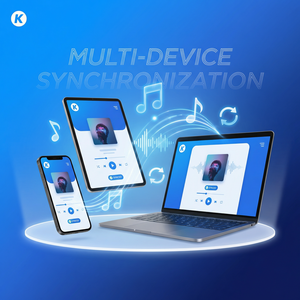
- 连接成功后,音乐即在电视音响系统上同步播放,电视屏幕会显示歌曲信息。
- 你依然可以在手机上控制播放、暂停、切歌,非常方便。
贴心提示:如果你找不到投屏按钮,可以尝试在播放页面滑动或点击更多操作菜单,部分版本位置会有所不同。
三、电脑端通过酷狗音乐官网投屏
如果你习惯用电脑听歌,电脑端投屏也很简单。酷狗音乐官网提供网页版和PC客户端,以下是在电脑上投屏的操作方法:
- 打开电脑浏览器,访问酷狗音乐官网,登录账号,选择想听的歌曲。
- 确保电脑和电视处于同一局域网。
- 如果电脑支持Miracast或AirPlay,可直接使用系统自带的“投屏”功能,将整个屏幕或音频投射至电视。
- 若电视支持DLNA协议,部分酷狗PC客户端支持通过DLNA投屏,打开客户端的投屏功能,选择你的电视设备即可连接。
电脑投屏有时可能会有延迟感,但画面和音质都非常清晰,适合家庭娱乐时使用。
四、遇到问题怎么办?实用小技巧
在实际使用中,偶尔会遇到投屏连接不上或卡顿的情况,我有以下几个实操建议分享:
- 检查Wi-Fi信号稳定性:信号弱或者不稳定会导致投屏中断,尽量靠近路由器,或者使用5GHz频段Wi-Fi。
- 重启设备:手机、电脑和智能电视有时会因缓存或程序异常导致投屏失败,重启通常能解决问题。
- 更新软件版本:确保酷狗音乐App和电视系统固件都是最新版本,避免兼容性问题。
- 关闭其他占用网络的设备:减少带宽占用,避免卡顿。
总结
酷狗音乐官网为我们带来海量优质音乐资源,通过简单的投屏功能,可以轻松享受大屏音乐盛宴。不管是手机还是电脑,按照上述步骤操作,就能顺利将酷狗音乐投屏到电视播放,为家里的聚会增添气氛。如果你还没试过,赶紧访问酷狗音乐官网,把音乐搬到电视大屏,让歌声更动听!